


비지니스 문서는 언제나 디자인이라는 요소가 항상 포함되게 마련입니다. 외부에 보여줘야 하는 문서일 수록 싫든 좋든 디자인을 신경쓰지 않을 수 없습니다. 특히, 대한민국의 보여주기 식의 특성상 빠질 수 없습니다.
하지만 단순히 꾸미기 위한 디자인은 PT디자인에 적합하지 않습니다. PT디자인은 비지니스 문서를 기반으로 제작되기 때문입니다. 따라서 복잡한 페이지를 효과적으로 전달하는데 좀 더 초점을 맞춰야 합니다.
태생상 텍스트가 많을 수 밖에 없습니다. 그 텍스트들을 제대로 잘 전달하면서 세련되 보이도록 해야합니다. 하지만 대부분의 사람들은 그 텍스트들을 깔끔하게 편집하는 것을 어려워 합니다. 텍스트 편집 중 불릿(말머리 기호)을 사용하는 텍스트 박스를 어떻게 제대로 다룰지에 대해 3개의 편으로 나눠 말씀드릴까 합니다.
줄바꿈 할 때는 Shift+Enter

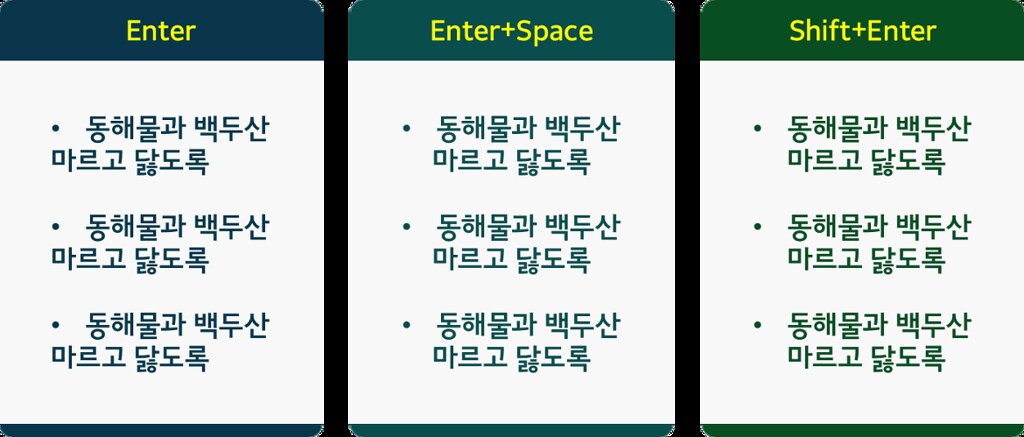
텍스트 편집에서 빈번히 일어나는 작업이 바로 줄바꿈입니다. 위 이미지는 많이 겪어보신 상황이실 겁니다. 불릿을 직접 붙여 놓고, 엔터키를 치는 상황. 요소별로 내용을 입력하기 위해서 치는 엔터키는 상관이 없습니다. 하지만 하나의 요소에서 줄을 바꿀 경우에 위 이미지처럼 문제가 생깁니다.
많은 분들께서 행을 바꾼 후 윗줄과 아랫줄을 딱 맞추기 위해서 스페이스 키를 이용해서 공란을 입력합니다. 미세하게 다른 위치로 인해 짜증을 내지만 다른 작업으로 넘어갑니다.

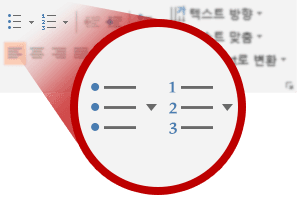
이럴 때는 Shift와 Enter키를 함께 누르면 쉽게 해결할 수 있습니다. 단, 이 기능은 말머리 기호를 활성화 했을때 사용할 수 있습니다. ‘-‘ 기호 등을 직접 텍스트 박스에 입력하면 작동하지 않습니다.
왜 거슬릴까?
방법은 쉽습니다. 그런데 왜 그렇게 우리는 윗줄과 아랫줄을 맞추려고 하는 것일까요? 그것은 바로 내용의 덩어리를 좀 더 쉽게 구별하기 위해서 입니다. 말머리 기호는 시각적으로 복잡한 텍스트 덩어리를 쉽게 구별하기 위해서 사용합니다.
문서의 영역 때문에 줄바꿈을 하는 경우가 있습니다. 이 때 두번째 혹은 세번째 줄이 생기는데 이 줄의 가장 왼쪽 부분에서 가상의 세로 선이 생깁니다. 특히 요소가 여러 개일 때 더 잘 구별이 됩니다. 가상의 세로선이 서로 일치하고 불릿이 적절한 위치에 있으면 텍스트 덩어리를 더 쉽게 구별할 수 있습니다.
방법은 단순합니다. 하지만 Shift+Enter의 역할은 생각보다 중요합니다. 복잡한 텍스트 덩어리를 내 윗사람이 쉽게 인지 할 수 있도록 돕기 때문입니다. 그러니 꼭 사용하시기 바랍니다.


댓글 남기기